 MkSaaS文档
Stripe
如何设置和使用 Stripe 处理支付和订阅
MkSaaS 支持 Stripe 进行支付管理,处理一次性支付和订阅支付功能。
设置
MkSaaS 模板默认提供三种价格计划:免费计划、专业版订阅计划(月度/年度)和终身计划(一次性支付),按照以下步骤设置:
创建 Stripe 账户
在 stripe.com 创建 Stripe 账户。
获取 API 密钥
从 Stripe 控制台获取您的 API 密钥:
- 进入到 Stripe 控制台 >
Developers>API keys - 复制密钥(注意:测试模式以
sk_test_开头,生产模式以sk_live_开头) - 将其保存到环境变量文件中作为
STRIPE_SECRET_KEY
设置 Webhook
设置 Webhook 并获取您的 Webhook 密钥:
- 进入到 Stripe 控制台 >
Developers>Webhooks - 点击
Add endpoint - 输入 Webhook URL:
https://YOUR-DOMAIN.com/api/webhooks/stripe - 选择要监听的事件:
invoice.paidcheckout.session.completedcustomer.subscription.createdcustomer.subscription.updatedcustomer.subscription.deletedcharge.refunded
- 点击
Reveal查看 Webhook 签名密钥(以whsec_开头) - 将其保存到环境变量文件中作为
STRIPE_WEBHOOK_SECRET
如果您想在开发环境中测试支付流程,您可以在 Webhooks 部分找到更多信息。
创建产品和价格计划
在 Stripe 中创建产品并设置价格计划:
- 进入到 Stripe 控制台 >
Product Catalog - 创建专业版订阅计划的产品:
- 点击
Add product - 名称:
专业版计划 - 描述:
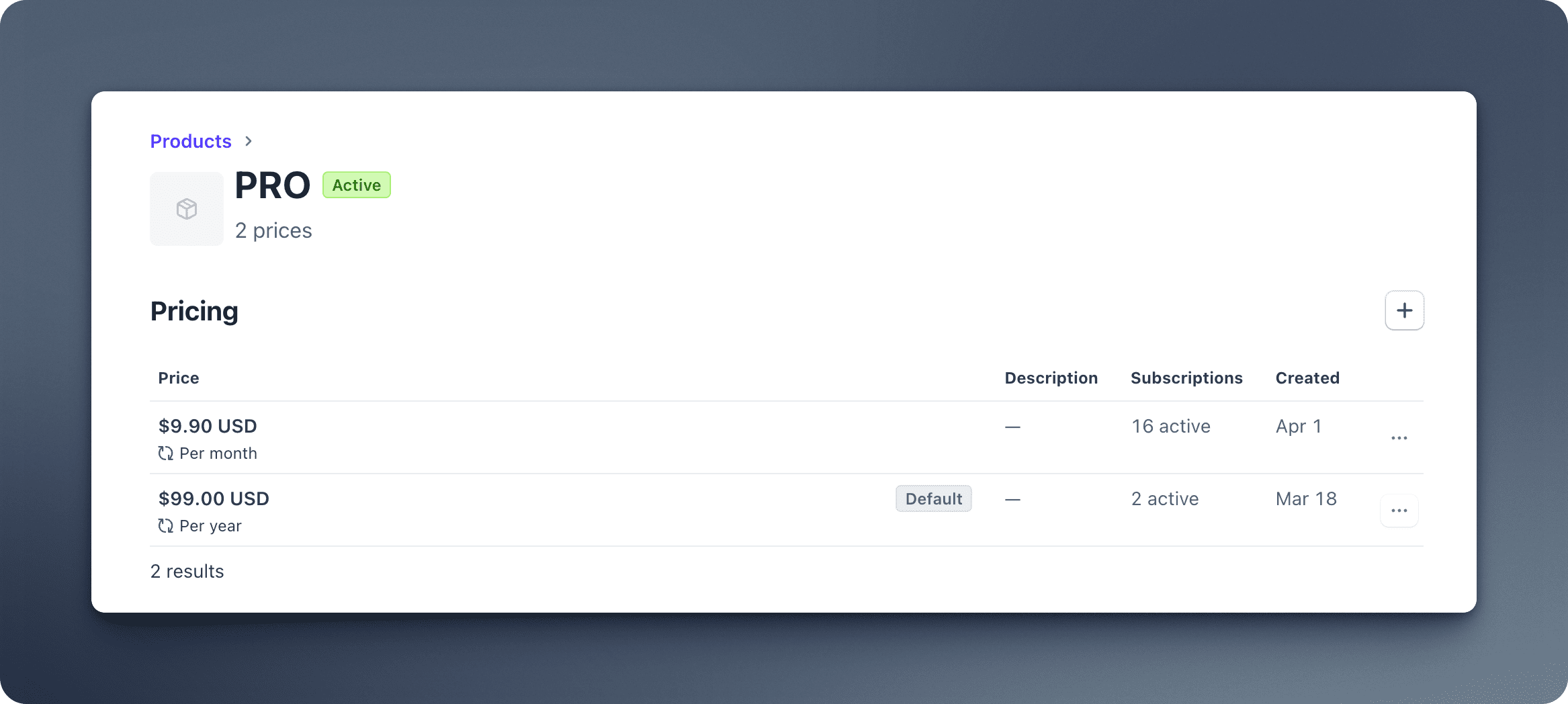
具有订阅价格的高级功能 - 添加月度价格:
- 点击
添加价格 - 价格:$9.90(货币选择 USD)
- 定期:月度
- 保存并复制价格 ID(以
price_开头),这将用于NEXT_PUBLIC_STRIPE_PRICE_PRO_MONTHLY
- 点击
- 添加年度价格:
- 点击
Add price - 价格:$99.00(货币选择 USD)
- 定期:年度
- 保存并复制价格 ID(以
price_开头),这将用于NEXT_PUBLIC_STRIPE_PRICE_PRO_YEARLY
- 点击
- 点击
- 创建终身计划的产品:
- 点击
Add product - 名称:
终身计划 - 描述:
终身访问的一次性支付 - 添加价格:
- 价格:$199.00(货币选择 USD)
- 类型:一次性
- 保存并复制价格 ID(以
price_开头),这将用于NEXT_PUBLIC_STRIPE_PRICE_LIFETIME
- 点击
添加环境变量
添加以下环境变量:
STRIPE_SECRET_KEY=sk_test_...
STRIPE_WEBHOOK_SECRET=whsec_...

# 价格计划
NEXT_PUBLIC_STRIPE_PRICE_PRO_MONTHLY=price_...
NEXT_PUBLIC_STRIPE_PRICE_PRO_YEARLY=price_...
NEXT_PUBLIC_STRIPE_PRICE_LIFETIME=price_...
设置客户门户
设置 Stripe 客户门户:
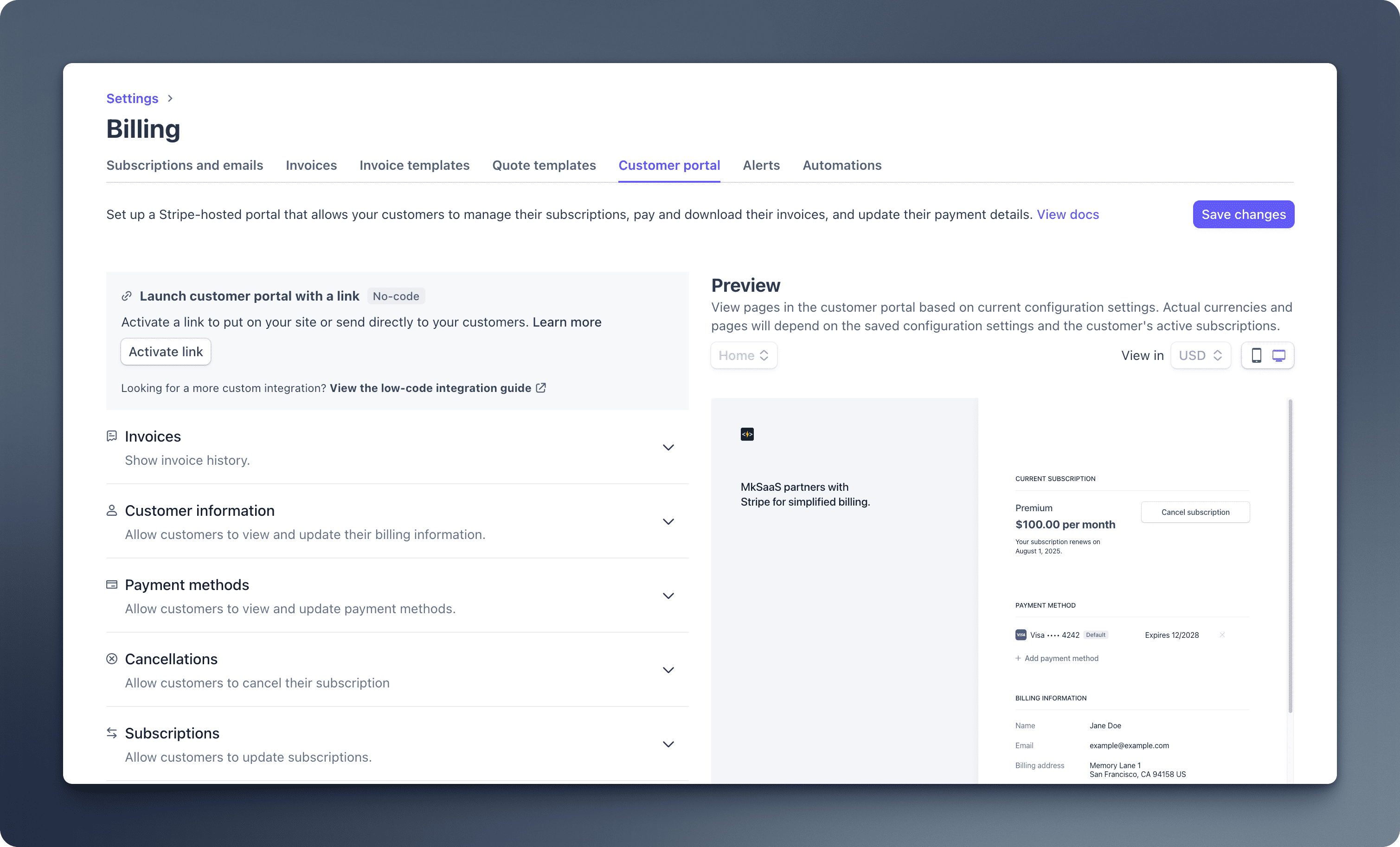
- 进入到 Stripe 控制台 >
Settings>Billing>Customer Portal - 自定义客户门户界面显示的内容,例如,您可以添加一个自定义的 logo 和标题
- 点击
Save changes保存门户配置
更新网站配置
更新 website.tsx 文件,在支付配置中使用 Stripe 作为支付提供商,并在价格配置中配置价格计划:
import { PaymentTypes, PlanIntervals } from '@/payment/types';

export const websiteConfig = {
  // ...其他配置
  payment: {
    provider: 'stripe', // 要使用的支付提供商
  },
  price: {
    plans: {
      free: {
        id: 'free',
        prices: [],
        isFree: true,
        isLifetime: false,
      },
      pro: {
        id: 'pro',
        prices: [
          {
            type: PaymentTypes.SUBSCRIPTION,
            priceId: process.env.NEXT_PUBLIC_STRIPE_PRICE_PRO_MONTHLY!,
            amount: 990,
            currency: 'USD',
            interval: PlanIntervals.MONTH,
          },
          {
            type: PaymentTypes.SUBSCRIPTION,
            priceId: process.env.NEXT_PUBLIC_STRIPE_PRICE_PRO_YEARLY!,
            amount: 9900,
            currency: 'USD',
            interval: PlanIntervals.YEAR,
          },
        ],
        isFree: false,
        isLifetime: false,
        popular: true,
      },
      lifetime: {
        id: 'lifetime',
        prices: [
          {
            type: PaymentTypes.ONE_TIME,
            priceId: process.env.NEXT_PUBLIC_STRIPE_PRICE_LIFETIME!,
            amount: 19900,
            currency: 'USD',
            allowPromotionCode: true,
          },
        ],
        isFree: false,
        isLifetime: true,
      },
    },
  },
  // ...其他配置
}如果您正在设置环境,现在可以回到环境配置文档并继续。本文档的其余部分可以稍后阅读。
环境配置
设置环境变量
Webhooks
Stripe Webhooks 对于处理异步事件(如成功支付和订阅更新)至关重要。
开发环境
对于本地开发,使用 Stripe CLI 将事件转发到您的本地服务器:
请按照 Stripe 针对您操作系统提供的官方说明
安装 Stripe CLI,然后登录到 STRIPE_SECRET_KEY 所使用的同一测试模式账号:
登录到 Stripe:
stripe login将事件转发到您的本地服务器:
stripe listen \
  --skip-update \
  --events checkout.session.completed,customer.subscription.created,customer.subscription.updated,customer.subscription.deleted,invoice.paid,charge.refunded \
  --forward-to http://localhost:3000/api/webhooks/stripe
Webhook 密钥在终端中打印,复制它并将其添加到环境变量文件中:
STRIPE_WEBHOOK_SECRET=whsec_...您可以使用 Stripe CLI 触发测试事件,或在网站上测试事件:
stripe trigger invoice.paid
stripe trigger checkout.session.completed
stripe trigger customer.subscription.created
stripe trigger customer.subscription.updated
stripe trigger customer.subscription.deleted
stripe trigger charge.refunded
也可以运行模板内置的 Stripe 测试模式真实流程:
pnpm e2e:stripe自动化沙箱配置、服务器端口、环境文件优先级和数据库准备步骤见自动化测试及模板中的 tests/e2e/stripe/README.md。
支付确认与事件顺序
invoice.paid 是 Stripe 支付成功的权威事件。
checkout.session.completed 只负责建立本地支付上下文,不会单独授予权益。
Stripe 不保证事件到达顺序。如果 invoice.paid 先到,MkSaaS 会在本次处理期间
重建 Checkout Session 并创建已支付记录。/payment 页面随后按 Checkout Session
ID 和当前登录用户查找该记录。这也覆盖完全折扣的 Lifetime 订单:它有 Invoice,
但没有 PaymentIntent。
Webhook 响应与重试
| 结果 | HTTP 状态码 |
|---|---|
| Stripe 不是当前配置的提供商 | 404 |
缺少载荷或 Stripe-Signature 请求头 | 400 |
| 签名无效 | 400 |
| 处理成功或安全去重 | 200 |
| Stripe API 或数据库临时失败 | 500 |
临时失败会返回 500,让 Stripe 自动重试;重复投递按幂等方式处理。
生产环境
- 进入到 Stripe 控制台 > 开发者 > Webhooks
- 点击
添加端点 - 输入 Webhook URL:
https://YOUR-DOMAIN.com/api/webhooks/stripe - 选择要监听的事件:
invoice.paidcheckout.session.completedcustomer.subscription.createdcustomer.subscription.updatedcustomer.subscription.deletedcharge.refunded
- 创建后,点击
显示查看 Webhook 签名密钥 - 复制 Webhook 签名密钥(以
whsec_开头)并将其添加到您的环境变量中
UI 组件
MkSaaS 包含用于处理支付的预构建 React 组件:
扩展新的支付提供商
请查看支付,了解当前提供商接口、能力标记和 registry 注册方式。
测试卡
要测试 Stripe 集成,请使用 Stripe 的测试模式和测试信用卡:
- 4242 4242 4242 4242 - 成功支付
- 4000 0000 0000 3220 - 需要 3D 安全认证
- 4000 0000 0000 9995 - 资金不足失败
您可以在 Stripe 文档中找到更多关于 Stripe 测试卡 的信息。
创建发票
MkSaaS 已经为一次性支付配置了发票创建功能。
// 自动为一次性支付创建发票
checkoutParams.invoice_creation = {
  enabled: true,
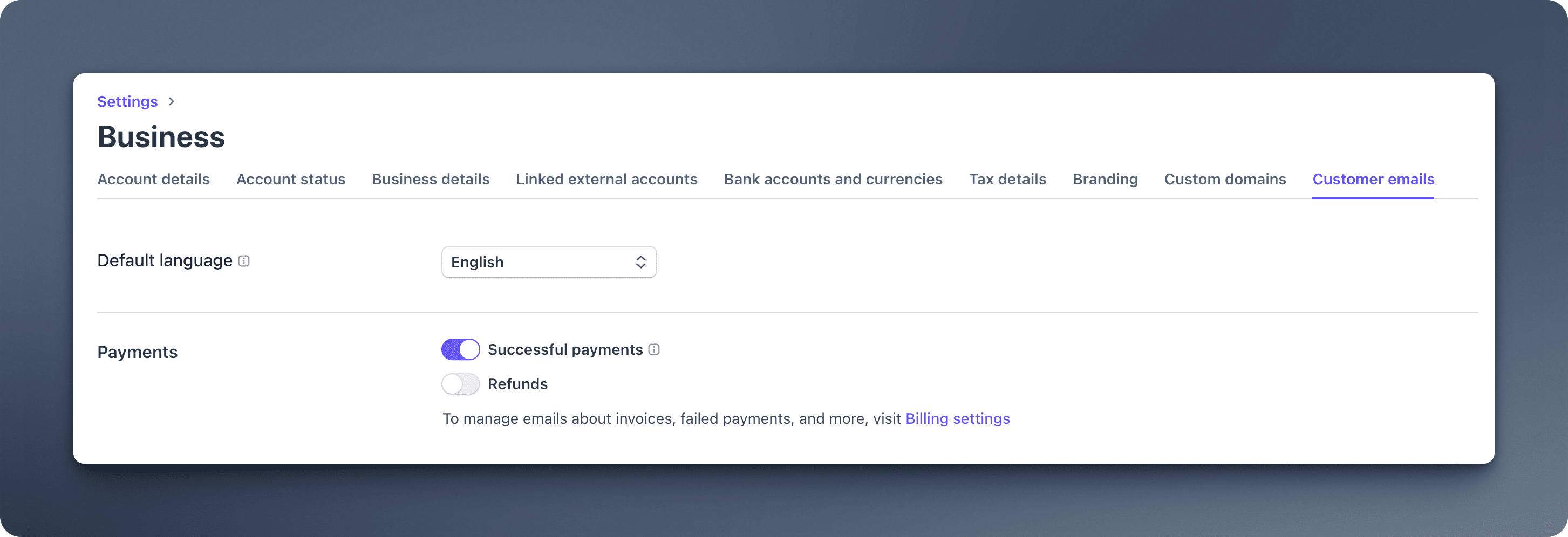
};如果您想自动发送已付发票,您可以在Customer emails settings中启用它,在Email customers about下,选择Successful payments。之后,您可以在 Stripe 控制台 > 发票中访问发票。
Lifetime 订单全额退款后,MkSaaS 只会撤销对应订单的权益并将其标记为已取消;
部分退款不会撤销权益。请保持启用 charge.refunded,确保退款状态能到达 MkSaaS。
您可以在 Stripe 文档中找到更多关于自动发送已付发票的信息。
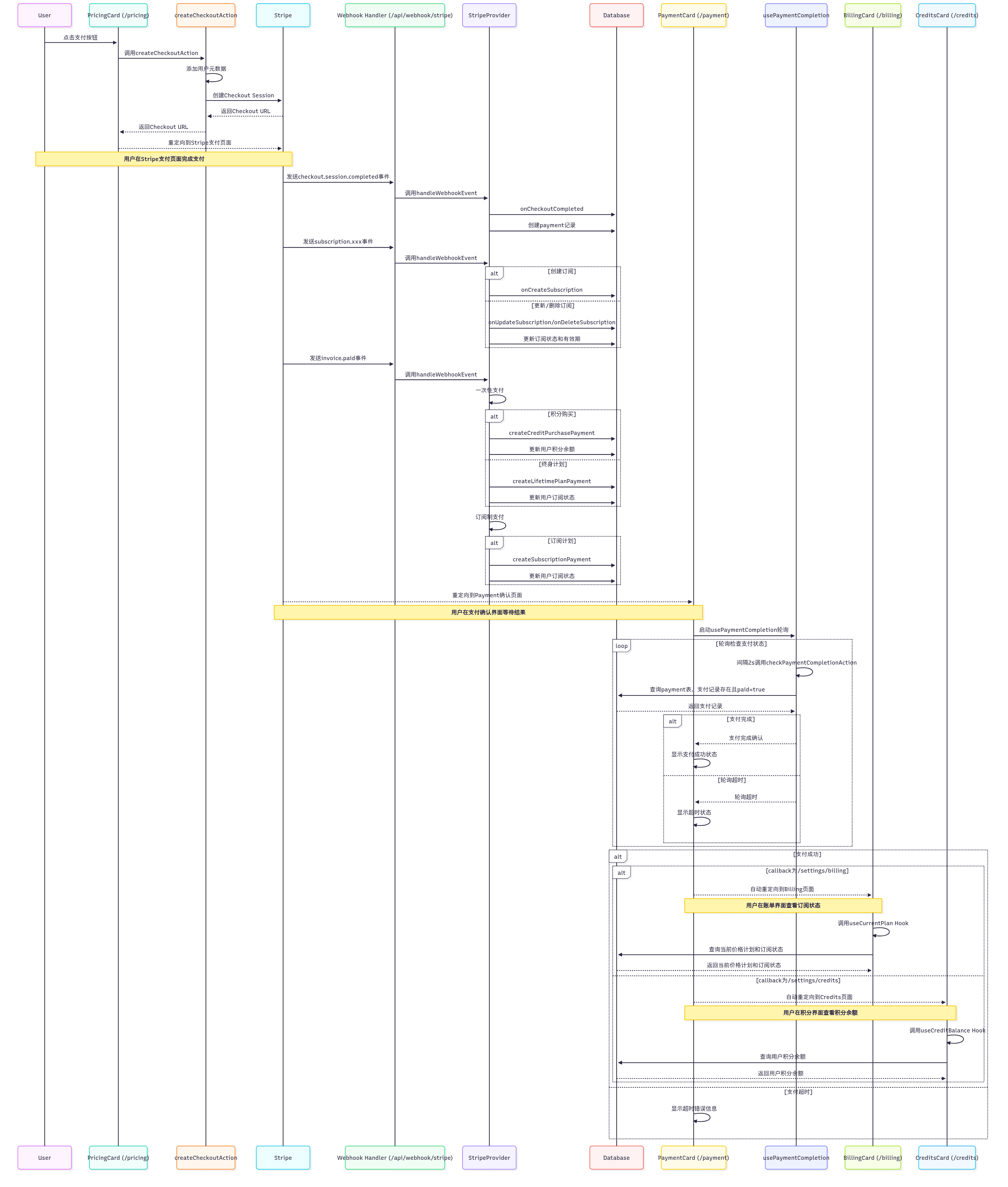
支付流程图
这是完整的支付流程图,具体流程分析可以观看视频教程。
常见问答
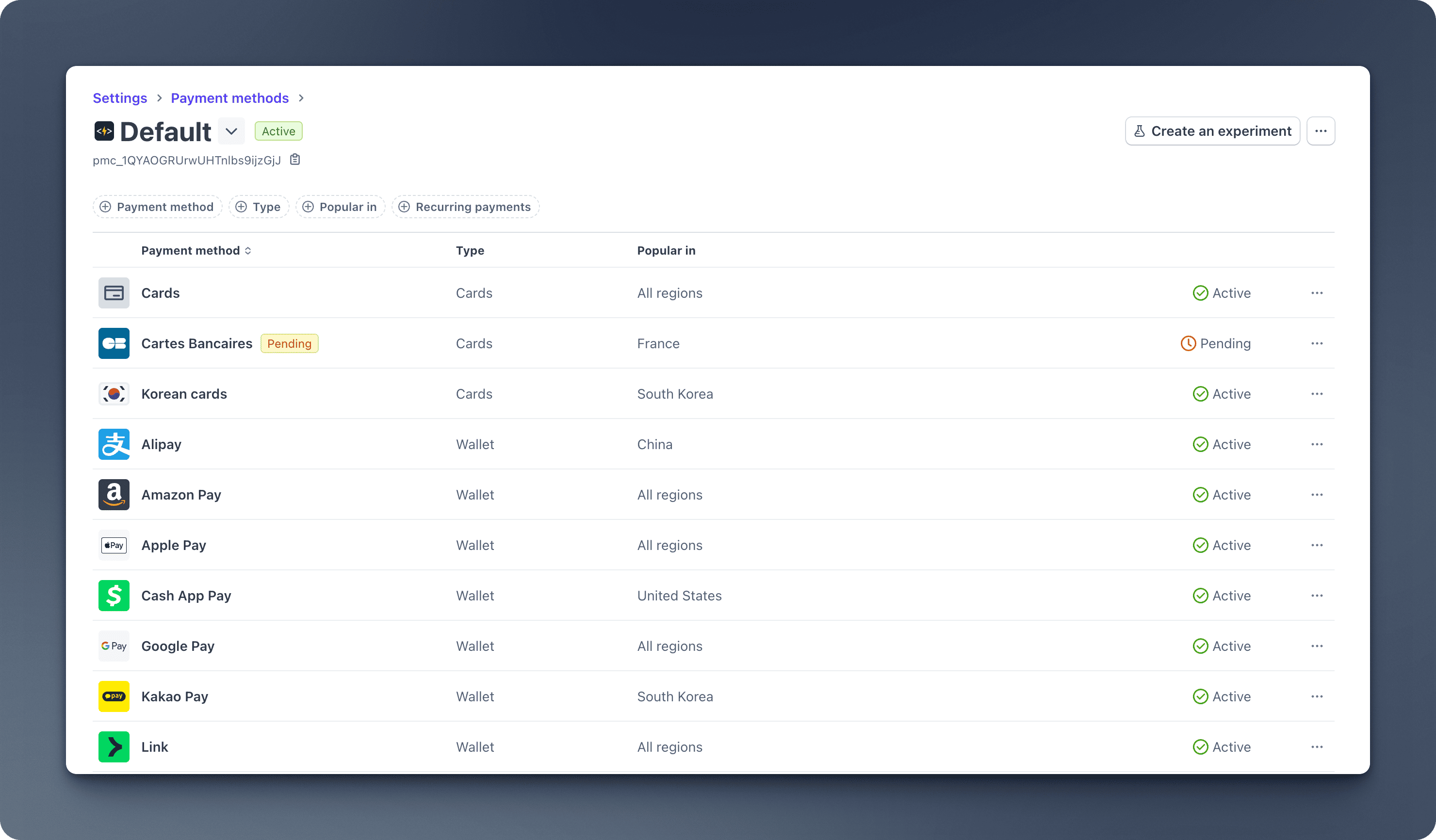
如何激活微信支付和支付宝?
您可以在 Stripe 控制台 > Settings > Payment methods 中激活微信支付和支付宝。您可以在 Stripe 文档中找到更多关于微信支付和支付宝的信息。
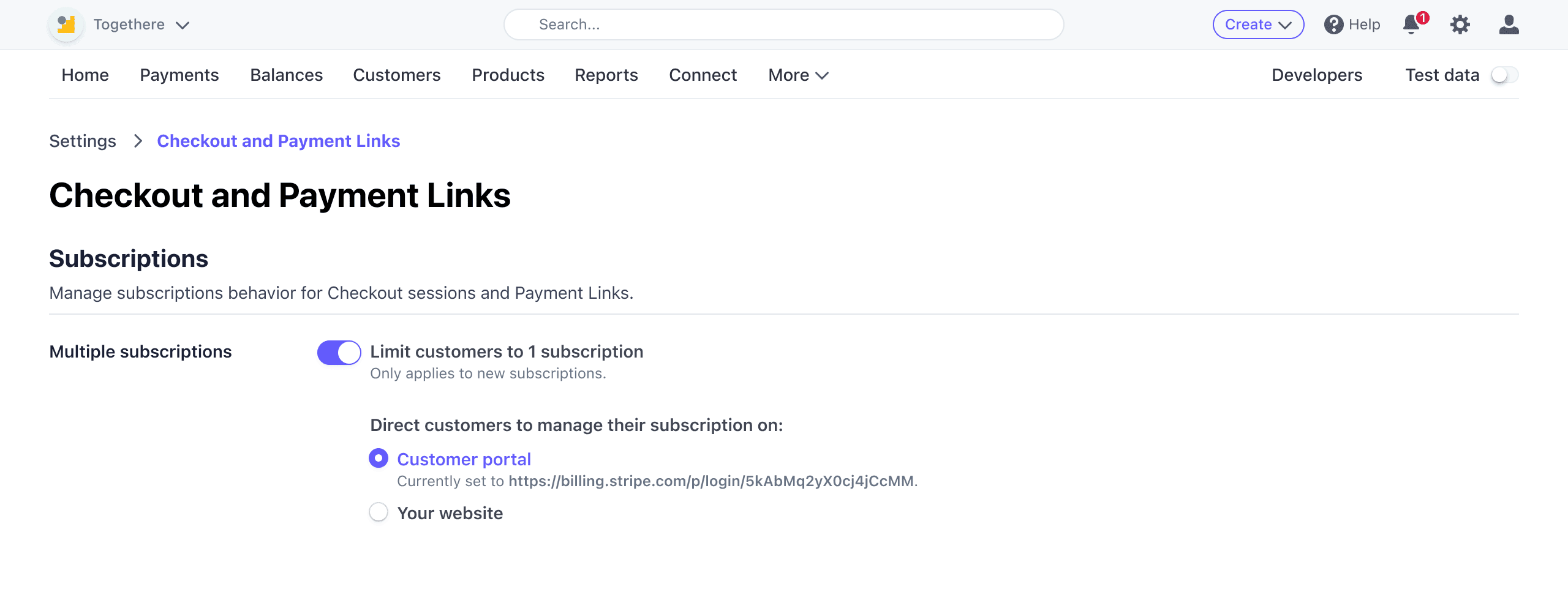
如何限制用户只能有一个订阅?
您可以在 Stripe 控制台 > Settings > Checkout and Payment Links > Subscriptions 中启用 Limit customers to 1 subscription,您可以在 Stripe 文档中找到更多关于限制用户只能有一个订阅的信息。