 MkSaaS文档
邮件
学习如何使用 Resend 和 React Email 模板设置和使用邮件功能
MkSaaS 使用 Resend 进行邮件发送,使用 React Email 创建美观的邮件模板。
设置
创建 Resend 账户
在 resend.com 创建 Resend 账户。
获取 API 密钥
在 Resend 控制台中点击 API Keys > Create API Key,设置权限为 Send emails 或 Full access。获取 API 密钥,并添加到环境变量文件:
RESEND_API_KEY=YOUR-RESEND-API-KEY更新网站配置
更新 website.tsx 文件。请注意 fromEmail 是发送邮件的邮箱地址,supportEmail 是接收邮件的邮箱地址:
export const websiteConfig = {
  // ...其他配置
  mail: {
    enable: true,
    provider: 'resend',
    fromEmail: 'support@example.com',
    supportEmail: 'support@example.com',
  },
  // ...其他配置
}如果您正在设置环境,现在可以回到环境配置文档并继续。本文档的其余部分可以稍后阅读。
环境配置
设置环境变量
使用方法
import { sendEmail } from '@/mail';

// 基于模板发送邮件
await sendEmail({
  to: 'user@example.com',
  template: 'verifyEmail',
  context: {
    name: 'John Doe',
    url: 'https://example.com/verify?token=abc123',
  },
  locale: 'en', // 可选,默认为配置的默认语言
});

// 发送原始内容邮件
await sendEmail({
  to: 'user@example.com',
  subject: '欢迎来到我们的平台',
  html: '<h1>您好!</h1><p>欢迎来到我们的平台。</p>',
  text: '您好!欢迎来到我们的平台。', // 可选
});
邮件模板
MkSaaS 包含几个预构建的邮件模板:
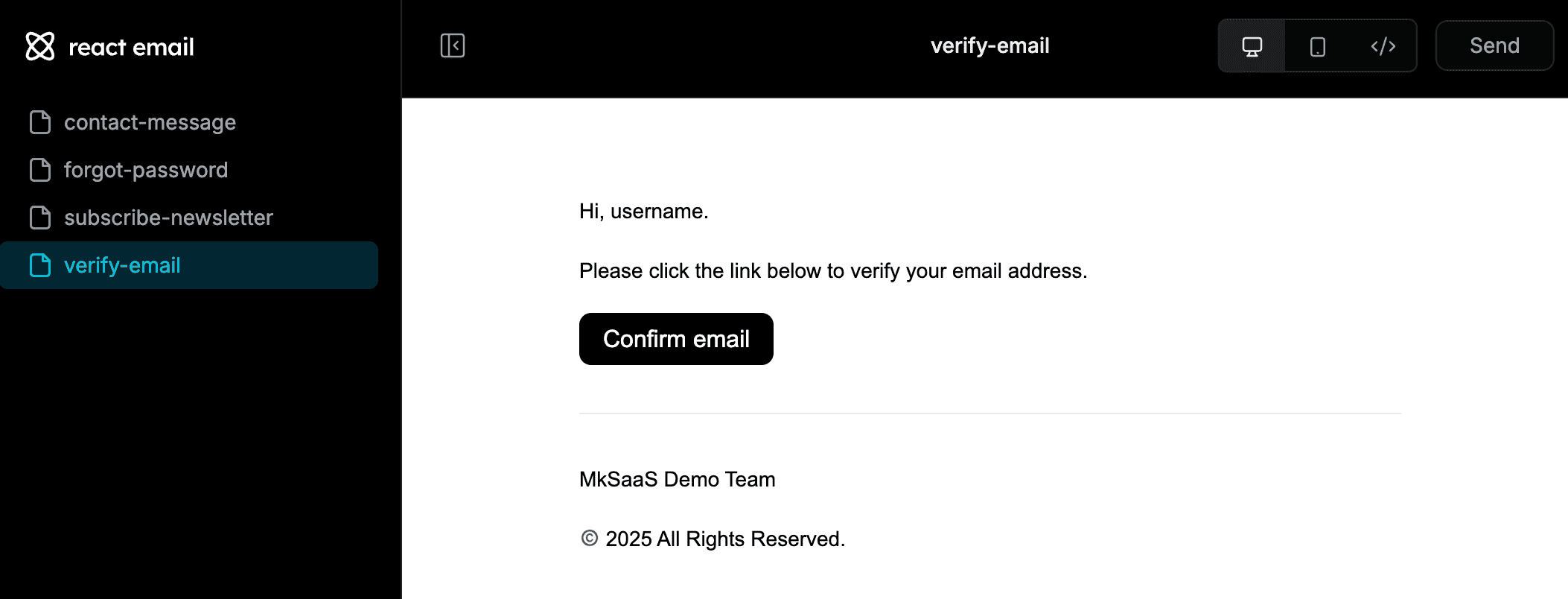
预览邮件
在发送前预览邮件:
pnpm run email这将启动一个本地服务器,允许您在浏览器中预览邮件。
创建自定义模板
- 在
src/mail/templates目录中创建邮件模板:
import { BaseEmailProps } from '@/mail/types';
import { EmailLayout } from '../components/email-layout';
import { EmailButton } from '../components/email-button';

interface MyCustomEmailProps extends BaseEmailProps {
  username: string;
  actionUrl: string;
}

export default function MyCustomEmail({
  username,
  actionUrl,
  messages,
  locale
}: MyCustomEmailProps) {
  return (
    <EmailLayout>
      <p>您好 {username}!</p>
      <p>感谢您加入我们的平台。点击下面的按钮开始使用。</p>
      <EmailButton href={actionUrl}>开始使用</EmailButton>
    </EmailLayout>
  );
}- 在
types.ts中导入组件,并加入EmailTemplates映射:
import MyCustomEmail from './templates/my-custom-email';

export const EmailTemplates = {
  // ...现有模板
  myCustomEmail: MyCustomEmail,
} as const;- 使用模板:
await sendEmail({
  to: 'user@example.com',
  template: 'myCustomEmail',
  context: {
    username: 'John',
    actionUrl: 'https://example.com/start',
  },
});
扩展新的邮件提供商
MkSaaS 支持扩展新的邮件服务提供商:
- 在
src/mail/provider目录中创建新文件 - 从
types.ts实现MailProvider接口 - 在
index.ts中更新邮件服务提供商选择逻辑
示例实现:
import { MailProvider, SendEmailResult, SendRawEmailParams, SendTemplateParams } from '@/mail/types';

export class MyProvider implements MailProvider {
  constructor() {
    // 初始化您的邮件服务提供商
  }

  public async sendTemplate(params: SendTemplateParams): Promise<SendEmailResult> {
    // 发送模板邮件的实现代码
  }

  public async sendRawEmail(params: SendRawEmailParams): Promise<SendEmailResult> {
    // 发送原始邮件的实现代码
  }

  public getProviderName(): string {
    return 'my-provider';
  }
}
然后在 index.ts 中更新邮件服务提供商选择:
import { MyProvider } from './provider/my-provider';

const providerRegistry: Partial<Record<MailProviderName, MailProviderFactory>> = {
  resend: () => new ResendProvider(),
  custom: () => new MyProvider(),
};
还需要在 src/types/index.d.ts 的 MailConfig['provider'] 中加入 custom。