 MkSaaS文档
验证码
学习如何在 MkSaaS 中设置和使用验证码
MkSaaS 支持使用 Cloudflare Turnstile 作为验证码服务,这允许您保护您的网站免受攻击和滥用。
设置
登录 Cloudflare
登录 Cloudflare 仪表盘 并选择您的账户。
创建 Turnstile 小部件
点击 Turnstile。选择 Add widget 并填写网站名称和您网站的主机名(例如 YOUR-DOMAIN.com 或 localhost)。
配置小部件模式
将小部件模式选择为 Managed。选择预清除支持(可选)。
设置环境变量
复制您的 Site Key 和 Secret Key,并将其粘贴到环境变量文件中。
NEXT_PUBLIC_TURNSTILE_SITE_KEY=
TURNSTILE_SECRET_KEY=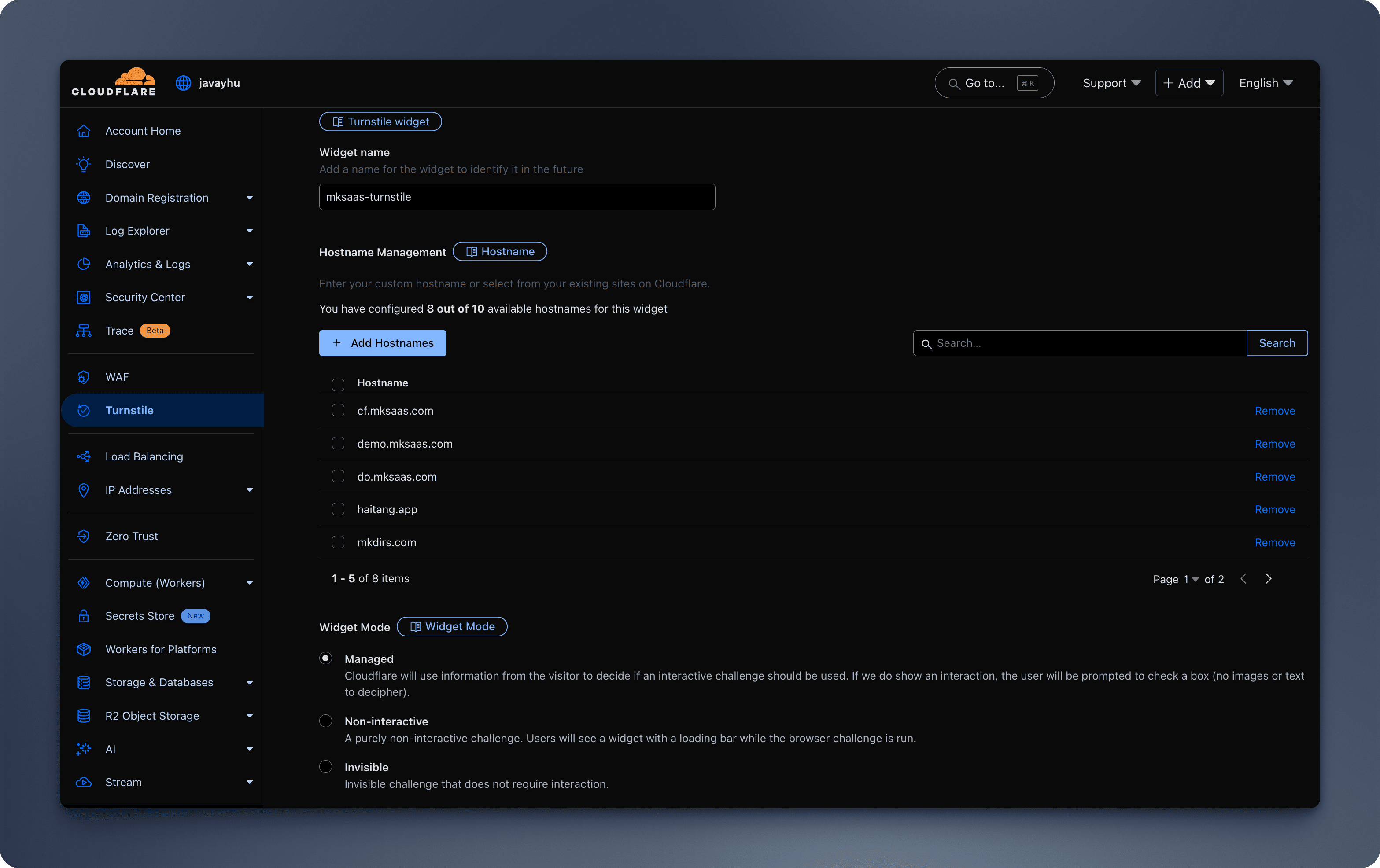
在配置中启用验证码
在 website.tsx 文件中设置 enableTurnstileCaptcha 为 true (默认是 false)
export const websiteConfig: WebsiteConfig = {
  features: {
    enableTurnstileCaptcha: true,
  },
}
有关更多详细信息,请参阅 Cloudflare Turnstile 文档 和 React Turnstile 文档。
如果您正在设置环境,现在您可以回到环境配置文档并继续。本文档的其余部分可以稍后阅读。
环境配置
设置环境变量
验证码系统架构
captcha.tsx
captcha.ts
components/shared/captcha.tsx:验证码组件。lib/captcha.ts:用于校验验证码的工具库。
使用验证码
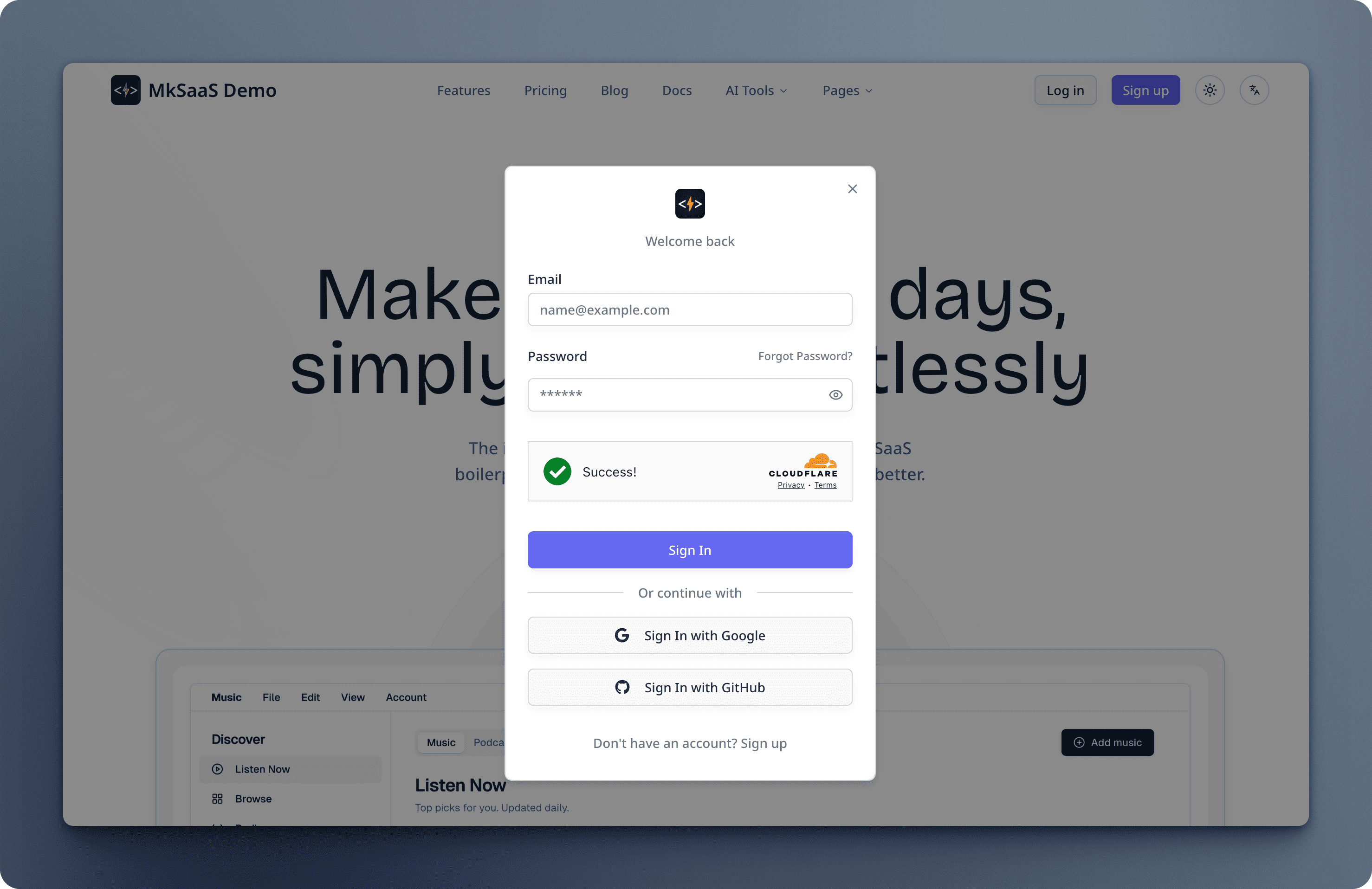
验证码组件目前仅在注册和登录表单中使用,但您也可以复用相关代码,在其他地方使用它。
import { Captcha } from '@/components/shared/captcha';

export default function RegisterForm() {
  // ...

  return (
    <Form {...form}>
      <form onSubmit={form.handleSubmit(onSubmit)}>
        {/* ... */}
        <Captcha
            onSuccess={(token) => form.setValue('captchaToken', token)}
            validationError={form.formState.errors.captchaToken?.message}
          />
          <Button
            disabled={isPending || (turnstileEnabled && !captchaToken)}
            size="lg"
            type="submit"
            className="cursor-pointer w-full flex items-center justify-center gap-2"
          >
            {isPending && <Loader2Icon className="mr-2 size-4 animate-spin" />}
            <span>{t('signUp')}</span>
          </Button>
        </form>
    </Form>
  );
}
参考资料
视频教程
下一步
现在您已经了解了如何在 MkSaaS 中开启验证码,您可能想要探索这些相关功能: